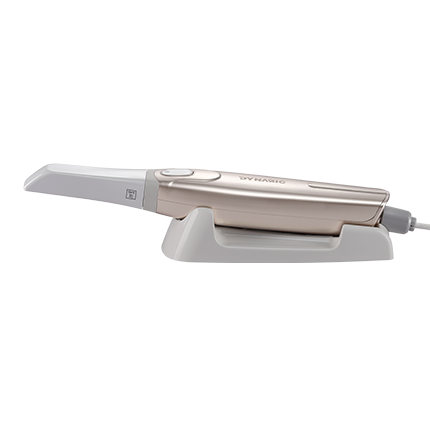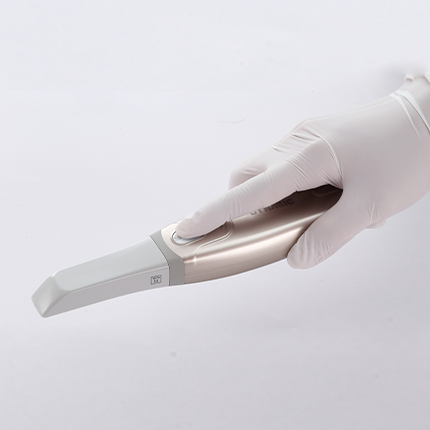
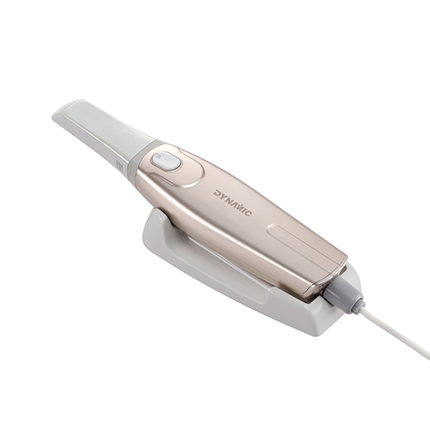
Einstiegsmodell für Intraoral-Scanner
-Schnell
-Einfache Bedienung
-KI-gestütztes Scannen
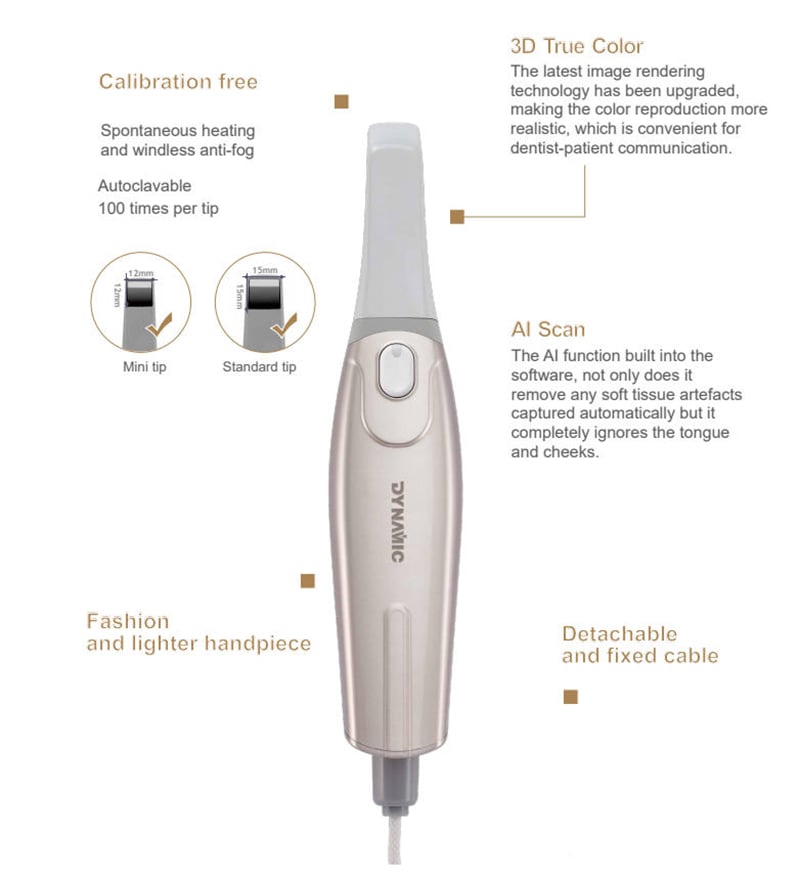
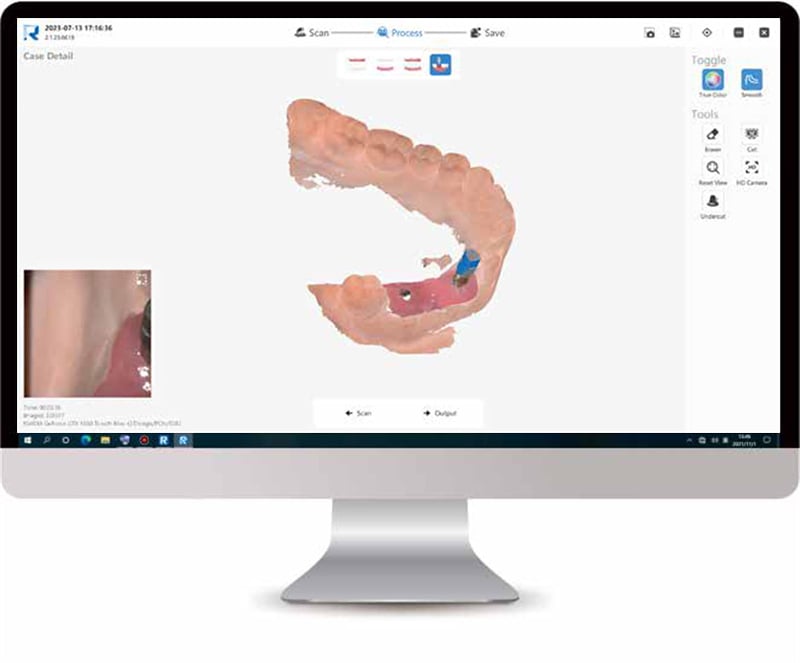
01 Scannen der Körperpassung
3 Schritte zur Unterstützung klinischer Implantatfälle
01 Scannen des Ober- und Unterkiefers
02 Importieren der Implantatdaten aus unserer Datenbank (ermöglicht eigenständige Registrierung)
03 Scannen des Scan-Körpers und Zuordnung
Mit der Funktion zur Körperpassung wird die Vollständigkeit und Genauigkeit der Scan-Körper-Daten sichergestellt; wiederholtes Scannen entfällt, wodurch Zeit gespart und die Effizienz gesteigert wird.
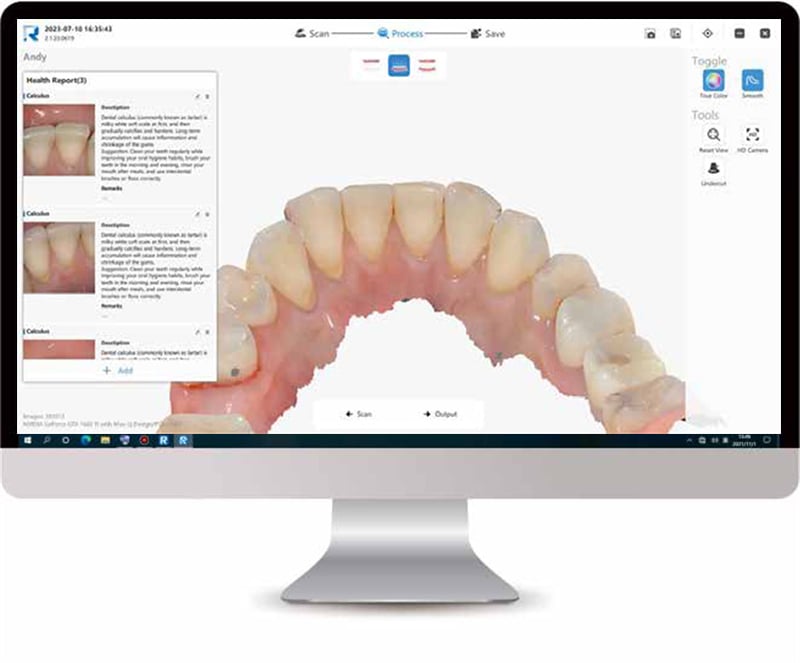
02 Gesundheitsbericht
Im Modus „Gesundheitsbericht“ identifiziert das System nach dem Scannen der oralen Daten automatisch Läsionen wie Karies, Zahnstein und Zahnbelag und generiert mit nur einem Klick einen Gesundheitsbericht.
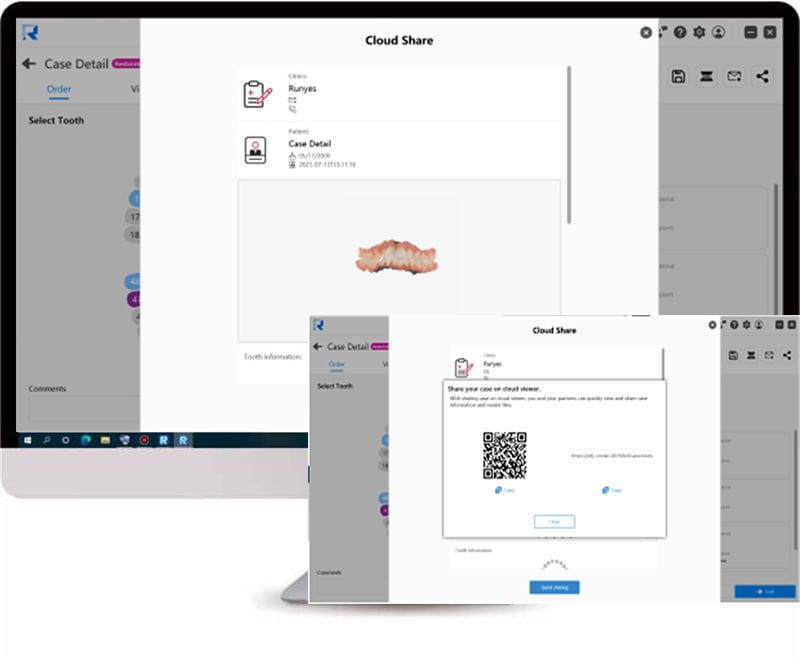
03 Cloud-Freigabe
Das System generiert QR-Codes und Links zum Übertragen der Daten innerhalb der Software. Die Cloud-Freigabe erleichtert die Kommunikation zwischen Praxen und dentalen Laboren, und der Cloud-Freigabedienst gewährleistet Datensicherheit und Zuverlässigkeit.
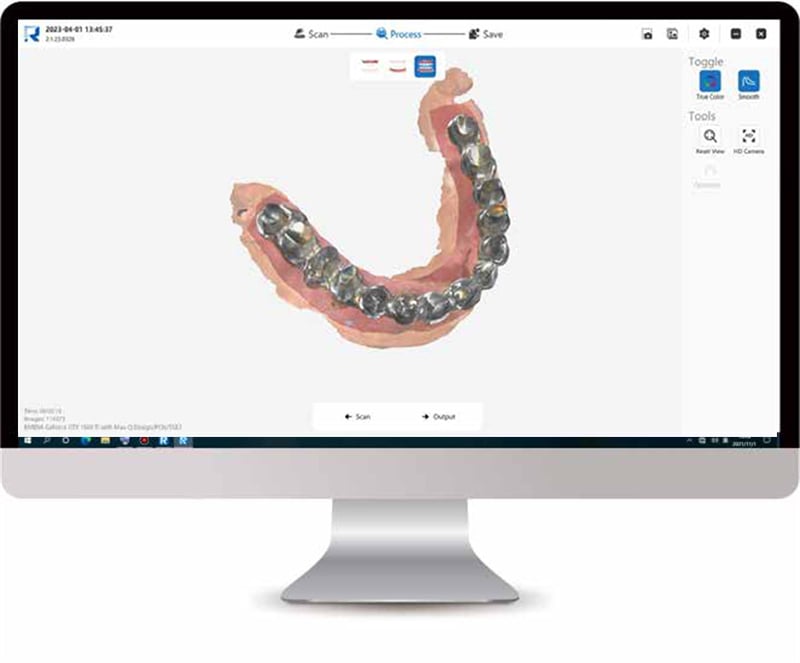
04 Metall-Scan
Wichtige Optimierungen wurden hinsichtlich der Schwierigkeiten durch Störgeräusche und Reflexionen beim Metall-Scannen vorgenommen. Die optimierten Metall-Scan-Werkzeuge unterstützen Zahnärzte dabei, alle Arten von Metallmaterialien einfacher zu scannen.
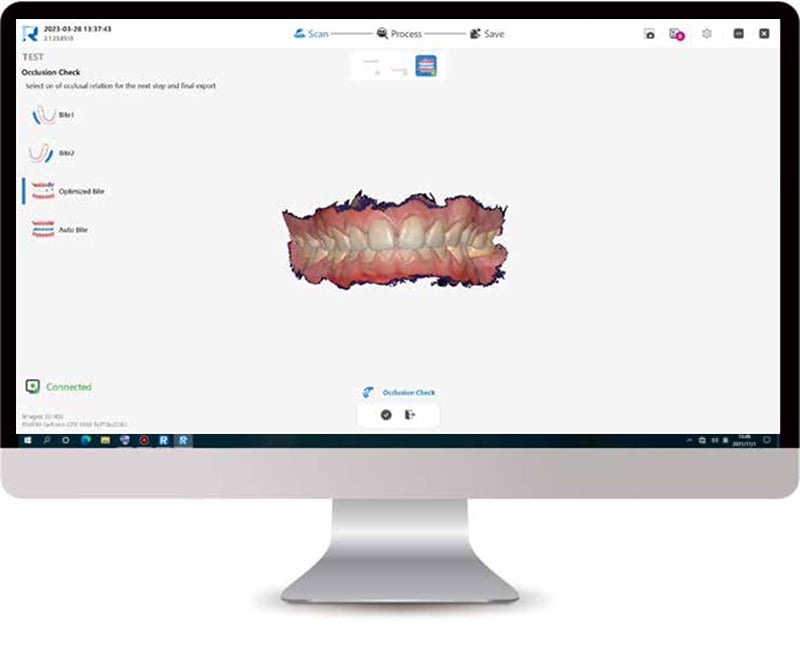
05 Okklusionsprüfung
Mit dieser Funktion überprüfen Zahnärzte, ob die Okklusionsbeziehung zwischen Ober- und Unterkiefer korrekt ist.
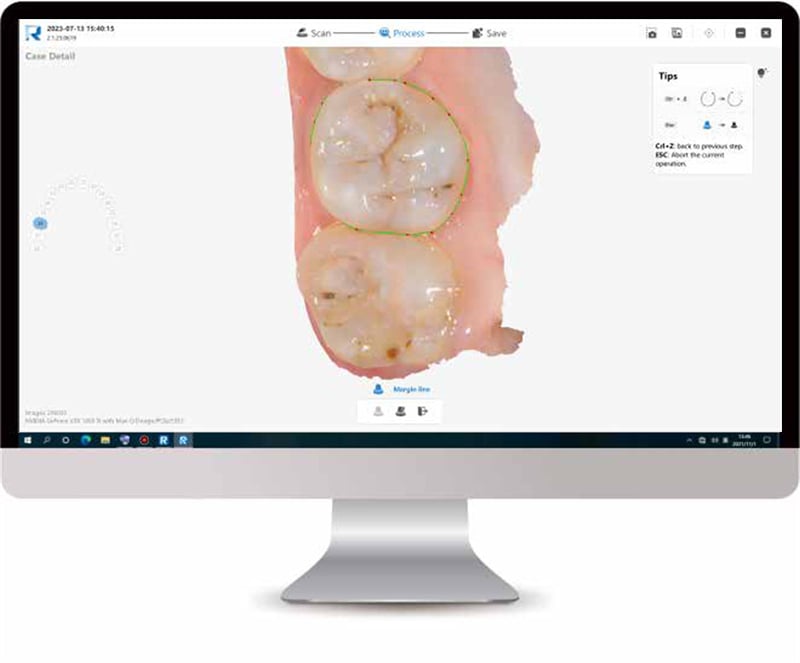
06 Randlinienzeichnung
Mit dem Randlinien-Werkzeug können Zahnärzte eine Randlinie in den Scandaten zeichnen und sie im proprietären Format exportieren. Die markierten Randliniendaten können in Konstruktionssoftware wie EXOCAD importiert werden.
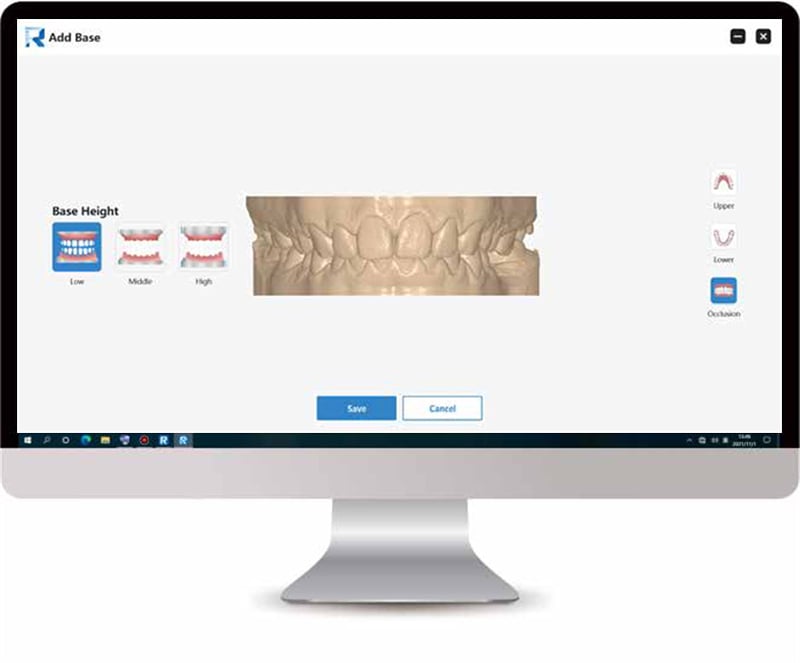
07 Modell-Generator
Mit dem Werkzeug „Basis hinzufügen“ können Zahnärzte Modell-Dateien erzeugen, die mit einem Klick direkt zum Drucken verwendet werden können.
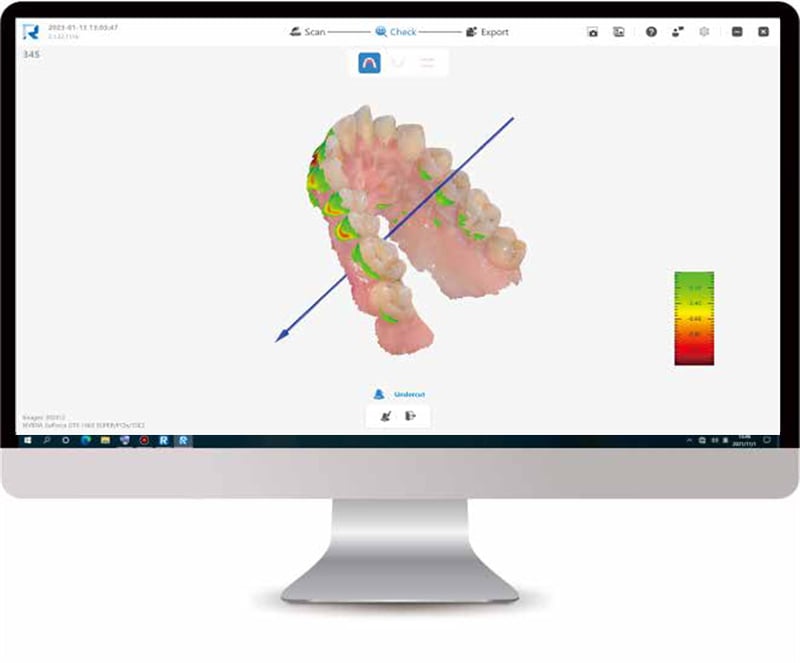
08 Untermaß-Prüfung
Diese Funktion unterstützt Zahnärzte dabei, zu prüfen, ob im präparierten Zahnbereich Untermaße vorhanden sind, um zu verhindern, dass die Krone nicht hergestellt werden kann oder dass ein zu großer Spalt zwischen Krone und präpariertem Zahn entsteht.
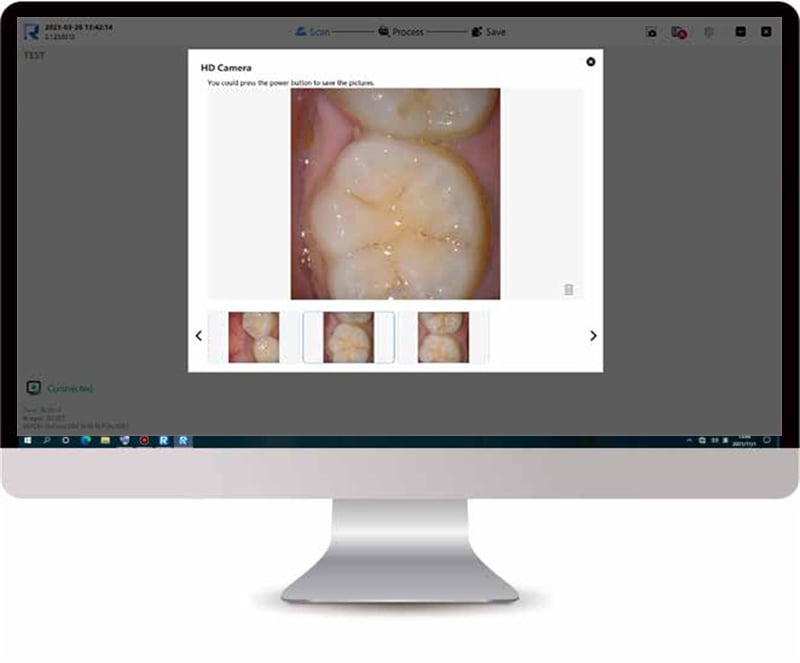
09-HD-Kamera
Zahnärzte können die Kamera verwenden, um während des Scannens Bilder des Mundraums aufzunehmen; hochauflösende Fotos können als Fallanlagen verwendet und in den Berichten gespeichert werden.
10 Scann-Sperre
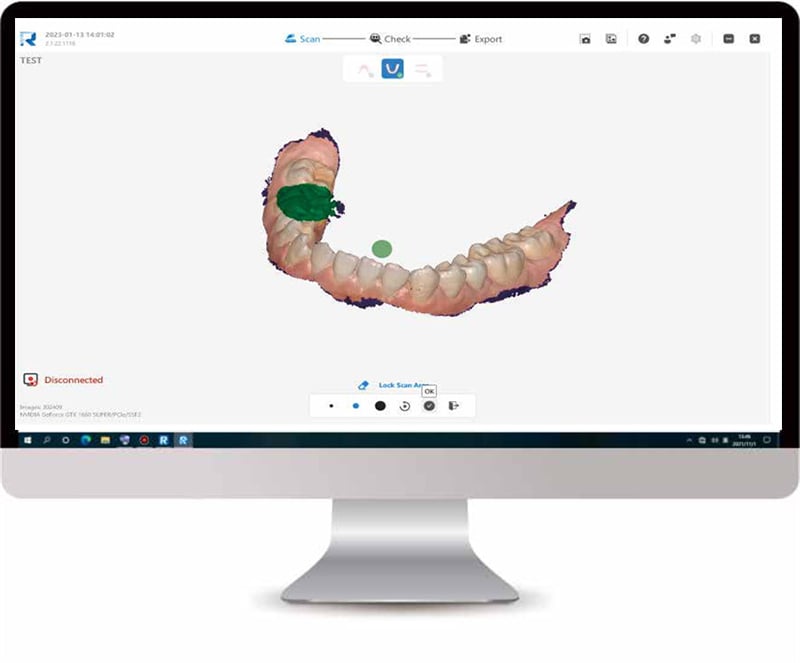
Bereichssperre
Mit der Funktion „Scan-Bereich sperren“ können Zahnärzte bestimmte ideale Bereiche der gescannten Daten auswählen und sperren, sodass die Daten in diesem gesperrten Bereich während des erneuten Scannens nicht verändert werden.
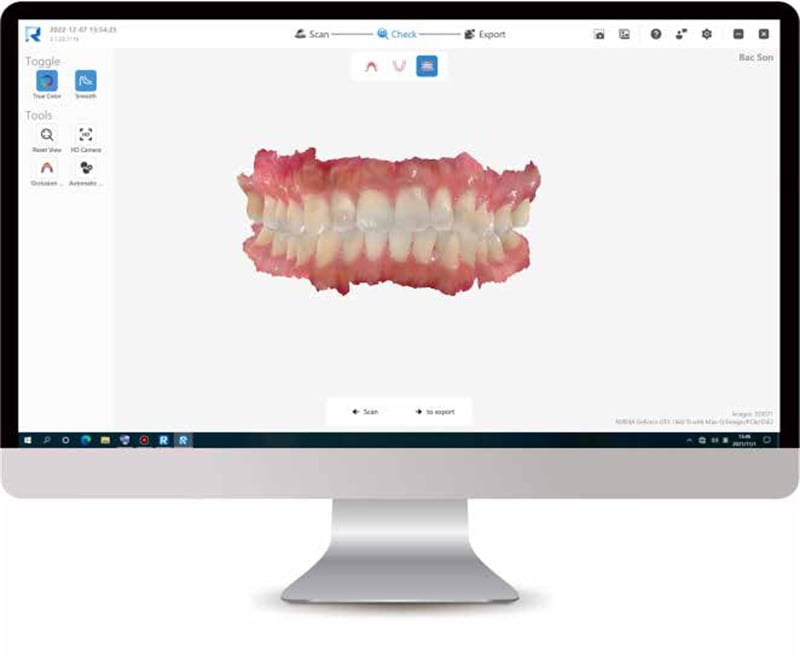
Ansichtssperre
Wenn die Option „Ansicht beim Scannen sperren“ aktiviert ist, erscheint während des Scannvorgangs ein kleiner grauer Scanner-Tipp auf der Benutzeroberfläche. Über diesen Scanner-Tipp können Zahnärzte deutlich erkennen, ob fehlende Daten erneut gescannt wurden.
Spezifikationen
| Handstück | Abmessung | 240x49,5x30,5mm |
| Gewicht | 210g | |
| Tipp | Standard-Spitzengröße | 79x19,7x15,8 mm |
| Mini-Spitzengröße | 80x16x11 mm | |
| Scannfläche (Standard) | 15x15 mm | |
| Scannfläche (Mini) | 12x12 mm | |
| Schallfeldtiefe | 15mm | |
| Dampfsterilisierbar | Bis zu 100-mal autoklavierbar bei 121 °C für 16 Minuten / autoklavierbar bei 134 °C für 4 Minuten | |
| Genauigkeit | Crown | <10μm |
| Vollständiger Zahnstatus | <20μm | |
| Geschwindigkeit des Scans | Einzelner Bogen | 30S |
| Vollständiger Zahnstatus mit Okklusion | 90s | |
| Kalibrierung | Kalibrierungsfrei | |
| Ausgang | STL, OBJ, PLY | |
| Konnektivität | USB3.0 | |
| Mehrsprachiges System | Chinesisch, Englisch, Französisch, Spanisch, Russisch, Portugiesisch, Italienisch, Griechisch, Polnisch, Rumänisch, Japanisch und Koreanisch. | |
Empfohlene Konfiguration
| Kategorie | Laptop | Desktop |
| CPU | Intel Core i7-11700H | Intel Core i7-11700 |
| RAM | 16GB oder höher | |
| Grafikkarte (GPU) | NVIDIA GeForce 3060 oder höher; mehr als 6 GB Speicher (AMD-Grafikkarten werden nicht unterstützt) | |
| Festplattenlaufwerk | 256GB SSD oder höher | |
| Anzeigeauflösung | 1920×1080, 60 Hz | |
| System | Windows 10/11 Pro/Unternehmensausgabe (64-Bit) | |
| V/O-Anschluss | USB-3.0-Anschluss (oder höher) | |
| Stromverbrauch | 25 V/A | |



 EN
EN
 AR
AR NL
NL FR
FR DE
DE EL
EL HI
HI IT
IT PL
PL PT
PT RO
RO RU
RU ES
ES IW
IW ID
ID VI
VI TH
TH TR
TR FA
FA